Smart TV Não Conecta ao Wi-Fi: Como Resolver
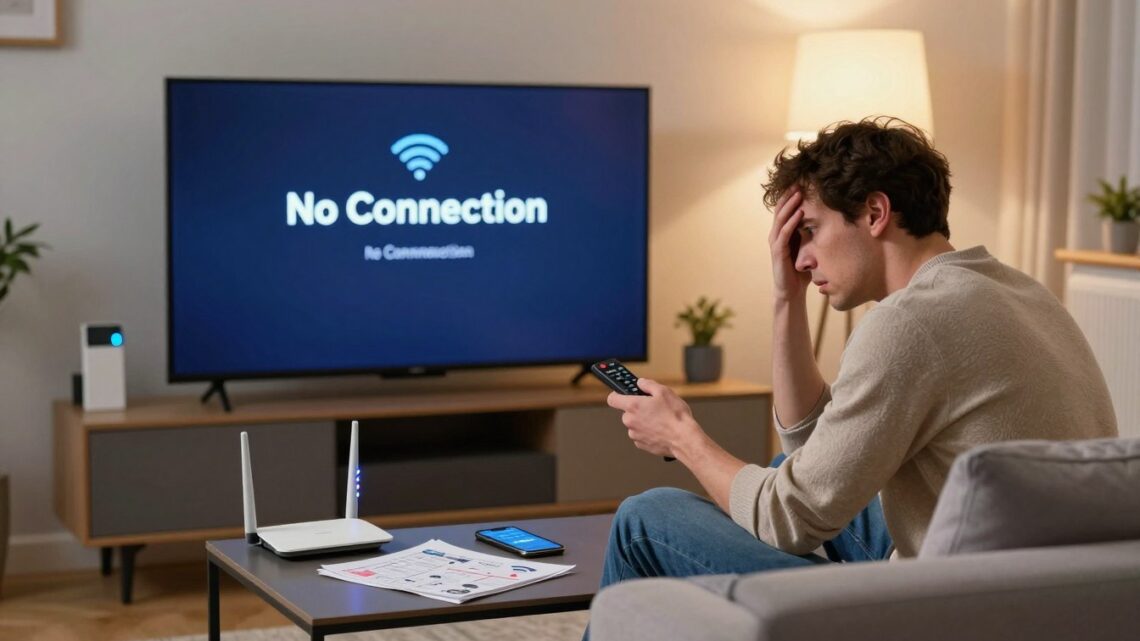
15/06/2026Você já se sentiu frustrado ao tentar assistir a um filme e o sinal da internet falhou? Essa situação é comum e pode ser muito irritante quando queremos relaxar.
Em muitos casos, o problema é simples e pode ser resolvido com ajustes rápidos. Identificar a causa raiz é o primeiro passo para melhorar sua experiência de entretenimento.
Publicidade
Neste guia, vamos mostrar métodos fáceis para você recuperar sua conexão. Seguir estas orientações vai te ajudar a usar seus aplicativos favoritos novamente em minutos. Você não precisa de conhecimentos técnicos avançados para isso.
Principais Pontos
- Verifique se o roteador está funcionando corretamente.
- Reinicie o equipamento para limpar erros temporários.
- Confirme se a senha da rede está digitada corretamente.
- Atualize o software do sistema para evitar falhas.
- Considere a distância entre o roteador e o dispositivo.
Entendendo por que sua Smart TV não conecta ao Wi-Fi: Como Resolver
Descobrir por que sua smart tv não conecta ao wi-fi pode evitar muita frustração. O primeiro passo é fazer um diagnóstico preciso. Isso ajuda a resolver o problema rapidamente.
Identificar a causa do problema ajuda a encontrar a solução certa. Saber diferenciar uma falha local de uma instabilidade externa evita o uso de configurações complexas. Essas configurações muitas vezes não resolvem o problema.
Sinais comuns de falha na conexão
Existem sinais visuais que indicam problemas na conexão. O ícone de rede com um “X” vermelho ou um ponto de exclamação é um sinal claro.
Além disso, a TV pode carregar lentamente ou mostrar mensagens de erro. Erros como “Rede não encontrada” são sinais de alerta. A TV pode mostrar a rede disponível, mas não consegue se conectar.
Diferença entre erro de rede e erro de servidor
É importante saber se o problema é com a TV ou com o serviço de streaming. Se a smart tv não conecta ao wi-fi, geralmente não dá para acessar conteúdo online. Isso inclui a loja de aplicativos.
Um erro de servidor afeta apenas um aplicativo, como Netflix ou YouTube. Identificar essa distinção evita que você altere configurações de rede desnecessariamente. Muitas vezes, o problema é temporário e do provedor de conteúdo.
Publicidade
Verificações básicas de hardware e cabos
Muitas vezes, o problema de conexão está escondido em detalhes físicos simples. Antes de alterar configurações avançadas, é fundamental descartar falhas que podem impedir que sua smart tv não conecta ao wi-fi de forma estável.
“A simplicidade é o último grau de sofisticação.”
Testando a conexão em outros dispositivos
O primeiro passo para um diagnóstico preciso é verificar se o problema é exclusivo do televisor. Tente acessar a internet pelo seu smartphone ou notebook utilizando a mesma rede sem fio.
Se outros aparelhos também apresentarem lentidão ou falha, o problema provavelmente está no sinal que chega à sua casa. Caso apenas a TV falhe, o foco deve ser direcionado exclusivamente para as configurações ou o hardware do aparelho.
Publicidade
Verificando a integridade do roteador
Inspecionar o roteador é uma etapa essencial para garantir que o sinal de internet esteja ativo. Verifique se as luzes indicadoras do aparelho estão acesas e estáveis, conforme o manual do fabricante.
Certifique-se de que todos os cabos estejam firmemente conectados às portas correspondentes. Um cabo de rede frouxo ou danificado pode ser a causa oculta pela qual sua smart tv não conecta ao wi-fi, impedindo a comunicação correta entre o modem e o roteador.
Reinicialização estratégica dos equipamentos
Muitas vezes, a solução para tv com problema de conexão é simples. Um reinício pode resolver tudo. Esse ato, chamado de ciclo de energia, limpa o cache temporário. Também corrige falhas de software que impedem a conexão à internet.
Desligando os aparelhos da tomada, você permite que os componentes descarreguem. Isso faz com que o sistema recarregue as configurações de rede do zero. Assim, resolve-se o problema de travamentos inesperados.
Como realizar o ciclo de energia na TV
Para fazer isso, desligue a TV pelo controle remoto. Em seguida, tire o cabo de força da tomada. É essencial esperar pelo menos dois minutos antes de conectar novamente.
Depois desse tempo, conecte o cabo e ligue a TV. Esse intervalo de tempo é crucial para limpar a memória volátil. Assim, a solução para tv com problema de conectividade funciona melhor.
“A tecnologia, às vezes, precisa de um momento para se reorganizar. Assim, volta a funcionar sem problemas.”
Reiniciando o modem e o roteador corretamente
Se a TV ainda não consegue se conectar, o problema pode estar no roteador. Desligue o modem e o roteador da energia elétrica ao mesmo tempo. Isso garante que ambos reiniciem juntos.
Espera-se cerca de 30 segundos para ligar o modem novamente. Verifique que todas as luzes de status estejam estáveis antes de ligar o roteador e a Smart TV.
| Equipamento | Tempo de espera | Objetivo |
|---|---|---|
| Smart TV | 2 minutos | Limpar cache do sistema |
| Modem | 30 segundos | Resetar sinal do provedor |
| Roteador | 30 segundos | Renovar endereços IP |
Configurações de rede na interface da Smart TV
Muitas vezes, resolver problemas de conexão na TV envolve ajustes simples. Navegar pelos menus da TV pode ser um desafio. Mas é o caminho mais eficaz para reconfigurar a conexão sem fio e acessar a internet novamente.
Acessando o menu de rede e conectividade
Para começar, use o controle remoto para abrir o menu principal da sua Smart TV. Você geralmente acha uma seção de Configurações ou Ajustes, com um ícone de engrenagem.
- Procure pela aba identificada como Rede ou Conectividade.
- Selecione a opção Status da Rede para verificar se o aparelho reconhece o adaptador sem fio.
- Caso a conexão esteja inativa, escolha a opção de Configurações de Rede para iniciar um novo escaneamento.
Esquecendo a rede Wi-Fi para uma nova tentativa
Se a TV não conectar, o problema pode ser de credenciais corrompidas ou desatualizadas. Remover as informações antigas ajuda a forçar o sistema a pedir a senha novamente. Isso muitas vezes resolve o problema de autenticação.
Para limpar o cache da rede, siga estes passos:
- Dentro do menu de rede, localize a lista de Redes Salvas ou Redes Conhecidas.
- Selecione o nome da sua rede Wi-Fi e escolha a opção Esquecer ou Remover.
- Após confirmar a exclusão, retorne à lista de redes disponíveis, selecione o seu Wi-Fi e insira a senha correta com atenção.
Este procedimento simples elimina erros de handshake que impedem uma conexão estável. Lembre-se de verificar se o teclado virtual está inserindo os caracteres corretamente antes de confirmar.
Ajustes de data e hora como causa oculta
Você sabia que um ajuste incorreto de data e hora pode impedir sua Smart TV de acessar a internet? Muitas vezes, ignoramos o relógio do sistema. Mas ele é crucial para a TV se comunicar com o roteador.
Se o horário estiver errado, a TV pode não conseguir validar os certificados de segurança. Isso é um passo a passo para resolver smart tv sem wi-fi que poucos sabem. Mas pode ser a solução para o seu problema.
Por que a sincronização de horário afeta o Wi-Fi
Redes modernas usam criptografia avançada para proteger dados. Elas verificam o tempo do dispositivo com o do servidor de rede.
Se a TV tiver a data errada, o sistema vai pensar que os certificados do roteador estão expirados. Assim, a conexão é bloqueada para proteger a segurança, mesmo com sinal Wi-Fi forte.
Como configurar a data e hora manualmente
Para resolver isso, vá ao menu de sistema da sua TV. Procure as configurações gerais e a opção de data e hora.
Se possível, escolha a opção de ajuste automático via rede. Se não funcionar, insira os dados manualmente seguindo este passo a passo para resolver smart tv sem wi-fi:
- Acesse o menu “Configurações” ou “Sistema”.
- Selecione “Data e Hora”.
- Desative a opção “Automático” para editar manualmente.
- Insira a data e o horário corretos.
- Salve as mudanças e reinicie a TV.
| Problema | Causa Provável | Solução Recomendada |
|---|---|---|
| Erro de Certificado | Data desatualizada | Ajustar relógio |
| Falha de Autenticação | Fuso horário incorreto | Sincronizar fuso |
| Conexão Recusada | Protocolo de segurança | Atualizar firmware |
Problemas de sinal e interferência no ambiente
Você sabia que o lugar onde o roteador está pode fazer sua TV ficar offline? A qualidade do Wi-Fi pode ser afetada por barreiras físicas. Seguir um passo a passo para resolver smart tv sem wi-fi ajuda a ver se o problema é de localização.
Posicionamento do roteador em relação à TV
O sinal de rede sem fio tem alcance limitado. Pode ser bloqueado por paredes grossas, espelhos ou móveis de metal. Para uma conexão boa, o roteador deve estar em um lugar alto e no centro da casa.
Se a sua Smart TV estiver longe, pense em usar repetidores de sinal ou sistemas mesh. Manter o roteador visível da sala ajuda muito. A estabilidade da rede depende de uma boa distribuição das ondas de rádio.
Interferência de outros aparelhos eletrônicos
Além das barreiras físicas, muitos dispositivos domésticos usam a mesma frequência que os roteadores. Micro-ondas, telefones sem fio e babás eletrônicas podem causar ruídos eletromagnéticos. Esses aparelhos competem pelo mesmo espaço aéreo, causando instabilidade na conexão da TV.
Para reduzir esse problema, mantenha o roteador longe desses dispositivos. Se o seu roteador é dual-band, use a rede de 5 GHz. Ela sofre menos interferência. Ao seguir este passo a passo para resolver smart tv sem wi-fi, você verá se um eletrodoméstico está atrapalhando sua TV.
Atualização de firmware e software do sistema
Às vezes, a solução para uma Smart TV que não conecta ao Wi-Fi está na atualização de sistema. Manter o software atualizado é essencial. As fabricantes corrigem bugs que impedem a conexão com roteadores modernos.
Um sistema operacional desatualizado pode causar problemas com segurança. Atualizar o firmware garante que a placa de rede da TV funcione bem.
Como verificar atualizações pendentes na TV
Muitos modelos atuais permitem buscar atualizações pelo menu de configurações. Siga estes passos simples para verificar se há atualizações pendentes:
- Acesse o menu principal da sua TV usando o controle remoto.
- Navegue até a aba de Configurações ou Suporte.
- Selecione a opção Atualização de Software ou Atualização de Firmware.
- Clique em “Verificar atualizações” e aguarde o sistema processar a busca.
“A tecnologia evolui rapidamente, e manter o software do seu dispositivo atualizado é a chave para evitar falhas de comunicação e garantir a melhor experiência de entretenimento.”
Instalando atualizações via USB quando o Wi-Fi falha
Se o Wi-Fi não funcionar, não é possível baixar atualizações pela internet. Nesse caso, use um pendrive para fazer a instalação manual.
Primeiro, vá ao site oficial do fabricante da sua TV em um computador. Procure a seção de suporte e baixe o arquivo de firmware para o seu modelo. Salve-o em um pendrive formatado.
Depois, conecte o pendrive na porta USB da TV. O sistema deve reconhecer o arquivo e começar a instalação. Essa é uma das melhores dicas para conectar smart tv ao wi-fi quando a rede falha. Não desligue o aparelho durante a instalação para evitar danos.
Configurações avançadas de IP e DNS
Se o modo automático não funcionar, você pode ajustar as configurações da rede da sua Smart TV. Isso é útil para quem quer melhor desempenho. Ajustar manualmente os parâmetros de rede pode resolver problemas que o sistema padrão não encontra. Essas dicas para conectar smart tv ao wi-fi melhoram muito a experiência de streaming.
Configurando IP estático na Smart TV
Definir um endereço IP estático ajuda a evitar problemas com a conexão. O roteador às vezes muda o IP do aparelho, causando interrupções. Com um IP estático, você garante uma conexão direta e constante.
Para fazer isso, siga estes passos simples:
- Acesse o menu de Configurações de Rede na sua TV.
- Escolha a opção de configuração manual ou avançada.
- Insira um endereço IP fora da faixa do seu roteador.
- Verifique se a Máscara de Sub-rede e o Gateway Padrão estão corretos.
Alterando o DNS para servidores públicos
O DNS da sua operadora pode estar muito carregado, atrasando o carregamento de vídeos. Usar servidores públicos, como do Google ou Cloudflare, pode acelerar muito sua rede. Essa é uma ótima dica para conectar smart tv ao wi-fi de forma eficiente.
Para configurar o DNS manualmente, use os seguintes endereços:
| Serviço | DNS Primário | DNS Secundário |
|---|---|---|
| 8.8.8.8 | 8.8.4.4 | |
| Cloudflare | 1.1.1.1 | 1.0.0.1 |
Depois de colocar esses números nos campos de DNS da sua TV, salve as mudanças. Reinicie o aparelho. Você vai notar que a navegação pelos aplicativos de vídeo fica muito mais rápida e estável.
Restrições de segurança e filtragem MAC
Você sabia que o seu roteador pode estar bloqueando a sua Smart TV sem você saber? As configurações de proteção da rede podem ser muito rigorosas. Isso pode dificultar muito como solucionar problemas de conexão wi-fi na smart tv.
Essas configurações são boas para proteger a rede, mas podem causar problemas. Se o sistema de segurança não reconhecer o identificador da TV, ele não vai deixar a TV entrar na rede. E não vai dar um aviso claro para isso.
Veja mais..
Atualizar TV antiga com Fire TV Stick
Como transformar tv antiga em uma smartv atualizada- Guia Prático
Como atualizar TV antiga usando o celular
Verificando o filtro de endereços MAC no roteador
O filtro de endereços MAC é como uma lista de convidados para o seu Wi-Fi. Se estiver ativo, só os dispositivos que você permitiu podem usar a internet.
Para ver isso, vá nas configurações do seu roteador pelo navegador. Procure a aba de segurança ou filtro de MAC. Veja se a opção está ligada.
Se estiver ligada, você pode adicionar o MAC da TV à lista de permissões. Ou desligar o filtro para testar a conexão. O MAC da TV está no menu “Status da Rede” ou “Sobre” do aparelho.
Ajustando o nível de segurança do Wi-Fi
Outro ponto importante é o tipo de criptografia do seu roteador. Padrões novos, como o WPA3, podem não funcionar com TVs mais antigas.
Verifique se o seu roteador está no modo WPA2-PSK (AES). Esse é o padrão mais estável e aceito por muitos dispositivos. Evite usar o WEP, que é inseguro e pode causar problemas.
Altere esses parâmetros para que a TV e o roteador falem sem problemas. Seguindo esses passos, você vai ter mais sucesso em como solucionar problemas de conexão wi-fi na smart tv. Assim, você pode curtir seus conteúdos favoritos sem problemas.
Restaurando as configurações de fábrica
Restaurar a fábrica é essencial para como solucionar problemas de conexão wi-fi na smart tv quando não dá mais para resolver. Esse método faz uma limpeza completa no sistema operacional da TV.
Quando você volta a TV para o estado original, você remove erros de software. Esses erros podem estar impedindo a conexão com a rede. É uma solução eficaz, mas cuidado é necessário.
Quando é necessário resetar a Smart TV
Considere esse procedimento apenas quando todas as outras tentativas falharam. Se a TV tem comportamentos estranhos, como desconexões constantes, o reset pode ser a solução.
Lembre-se que é a última opção. Verifique se o problema não está no roteador ou em uma falha do provedor de internet antes de resetar.
Cuidados antes de realizar a restauração total
Antes de começar, é crucial entender que a restauração apagará todos os seus dados. Isso inclui aplicativos, contas e preferências que você configurou.
Recomendamos fortemente anotar todas as suas senhas e nomes de usuário antes. Isso facilita muito a reconfiguração após o reset.
Verifique se o cabo de energia está bem conectado. Uma queda de energia durante a restauração pode danificar a TV.
Alternativas de conexão quando o Wi-Fi persiste em falhar
Se o Wi-Fi da sua TV não funciona bem, talvez seja hora de buscar outras opções. O problema pode não ser da TV, mas sim do sinal fraco em certos lugares. Seguindo este tutorial para resolver wi-fi na smart tv, você pode encontrar uma solução. Mas, às vezes, a melhor opção é mudar a infraestrutura física.
Utilizando o cabo de rede Ethernet
Usar um cabo Ethernet é a maneira mais estável de assistir filmes e séries. Conecte o cabo Ethernet do roteador à TV. Isso remove as interferências do ambiente.
Esse método é ótimo para quem gosta de assistir em alta definição ou 4K. Seguindo este passo do nosso tutorial para resolver wi-fi na smart tv, você vai notar menos travamentos e download mais rápido.
Uso de adaptadores Powerline ou repetidores
Se o roteador está longe da TV, usar um cabo longo pode não ser a melhor ideia. Adaptadores Powerline são uma ótima solução. Eles usam a fiação elétrica da casa para transmitir o sinal.
Conecte um adaptador perto do roteador e outro perto da TV. Repetidores de sinal também podem ajudar a estender o sinal. Mas, a estabilidade pode variar com o tipo de aparelho.
Esse tutorial para resolver wi-fi na smart tv visa tornar sua navegação mais fluida. Escolha a melhor opção para a sua casa e desfrute do seu entretenimento digital.
Conclusão
Restaurar a conectividade da sua televisão é essencial para usar serviços de streaming. Este guia prático ajuda você a resolver problemas de conexão wi-fi em TVs Samsung, LG ou Sony. Assim, você não precisa de ajuda externa.
A tecnologia precisa de cuidados constantes para funcionar bem. Ao seguir as dicas deste guia, sua rede doméstica vai suportar melhor a alta demanda de dados. Isso é importante para plataformas como Netflix, YouTube ou Globoplay.
Manter o software do sistema atualizado evita problemas recorrentes. Também melhora a segurança do seu aparelho. Use este guia sempre que notar lentidão ou quedas no sinal.
Compartilhe essas dicas com amigos ou familiares que têm problemas semelhantes. Sua ajuda fortalece nossa comunidade de usuários conectados. Deixe sua dúvida abaixo para que possamos ajudar a resolver problemas específicos em sua casa.