Como liberar espaço no celular Android: lixeiras e cache
07/08/2024Para liberar espaço no Android, comece descobrindo o que ocupa memória em Configurações > Armazenamento. Depois esvazie as lixeiras dos apps, limpe o cache e apague arquivos pesados, como vídeos e mídias do WhatsApp. Este guia mostra cada etapa e explica o que realmente libera espaço no aparelho.
Primeiro, descubra o que está ocupando espaço
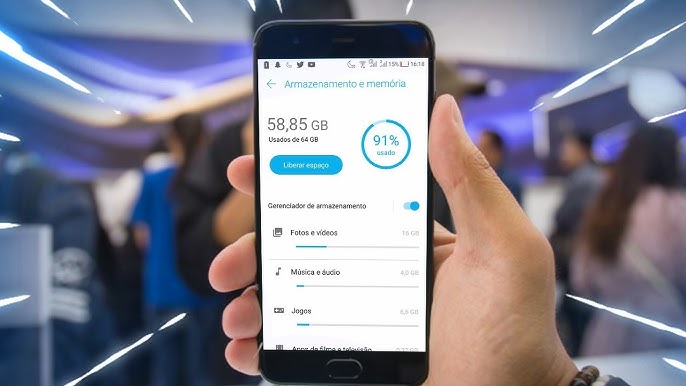
Abra Configurações > Armazenamento. A maioria dos celulares mostra uma divisão por categorias, como imagens, vídeos, áudio, apps e arquivos. Em alguns modelos, o nome do menu fica em “Cuidados com o dispositivo” ou “Manutenção do dispositivo”.
Publicidade
Olhe qual categoria é a maior antes de apagar qualquer coisa. Em geral, vídeos e fotos lideram, seguidos por apps e mídias de mensageiros. Limpar a lixeira de um app que guarda pouco não resolve nada.
Onde ficam as lixeiras no Android
O Android não tem uma lixeira única como o Windows. Cada app guarda seus itens apagados por conta própria: Google Fotos, Google Drive, Gmail, a Galeria do fabricante e gerenciadores de arquivos, por exemplo.
Uma distinção importa aqui. Em Fotos, Drive e Gmail, os itens da lixeira ficam na nuvem e contam na cota da sua conta Google (os 15 GB gratuitos, por exemplo). Esvaziar essas lixeiras libera espaço na conta, não necessariamente na memória do celular. Já a lixeira da Galeria do fabricante e a de gerenciadores de arquivos guardam os itens no próprio aparelho, e esvaziá-las libera memória local.
Como esvaziar a lixeira do Google Fotos
- Abra o Google Fotos.
- Toque em Biblioteca (em versões mais novas, o nome pode ser “Coleções”).
- Entre em Lixeira.
- Para apagar itens específicos, toque e segure neles e escolha excluir. Para apagar tudo, use Esvaziar lixeira.
- Confirme a exclusão. Ela é definitiva.
Se o problema é a memória do celular, e não a cota da conta, use também a opção Liberar espaço do Google Fotos. Ela remove do aparelho as fotos e vídeos que já têm backup na nuvem. Confira se o backup terminou antes de usá-la.
Como esvaziar a lixeira do Google Drive
- Abra o Google Drive.
- Toque no menu (três linhas, no canto superior esquerdo) e escolha Lixeira.
- Toque nos três pontos ao lado de um arquivo para excluí-lo definitivamente, ou use a opção de esvaziar a lixeira.
- Confirme.
Dê uma olhada nos arquivos antes de confirmar. Documentos apagados por engano ainda podem ser restaurados enquanto estiverem na lixeira.
Como esvaziar a lixeira do Gmail
E-mails com anexos pesados ocupam a cota da conta Google. A lixeira do Gmail costuma apagar mensagens automaticamente depois de um tempo, mas dá para antecipar isso:
- Abra o Gmail e toque no menu de três linhas.
- Role até Lixeira (ou “Bin”, dependendo do idioma da conta).
- Toque em Esvaziar lixeira agora ou selecione e-mails específicos para excluir.
- Confirme.
Outros apps de e-mail, como Outlook e Yahoo Mail, funcionam de modo parecido: procure por “Lixeira” ou “Itens excluídos” no menu.
Publicidade
Lixeira da Galeria do fabricante
Muitos celulares, como os da Samsung e da Xiaomi, trazem uma Galeria própria com lixeira. As fotos apagadas ficam guardadas no aparelho por um período antes da exclusão definitiva. Abra a Galeria, procure Lixeira no menu ou nos três pontos e esvazie. Como esses arquivos estão na memória local, é aqui que a limpeza mais se nota.
Usando o Files by Google
O Files by Google é o gerenciador de arquivos do Google, disponível na Play Store. Ele mostra sugestões de limpeza e tem uma lixeira própria.
- Instale e abra o Files by Google.
- Toque em Limpar, na parte inferior.
- Revise as sugestões (arquivos temporários, arquivos grandes, duplicados, apps pouco usados).
- Selecione o que realmente pode sair e confirme. Se o app mover algo para a lixeira dele, esvazie-a em seguida pelo menu.
Desconfie de apps “limpadores” que prometem acelerar o celular com um toque. Muitos exibem anúncios em excesso e pedem permissões amplas sem entregar mais do que o próprio Android e o Files já fazem de graça.
Outras formas de liberar bastante espaço
Limpe a mídia do WhatsApp
Fotos, vídeos e áudios de grupos acumulam gigabytes sem você perceber. No WhatsApp, vá em Configurações > Armazenamento e dados > Gerenciar armazenamento. O app lista conversas por tamanho e destaca itens grandes ou encaminhados muitas vezes.
Publicidade
Apague arquivos grandes e duplicados
Vídeos gravados em alta resolução e downloads antigos pesam muito. Verifique a pasta Downloads e use a lista de arquivos grandes do Files by Google para decidir o que pode sair.
Desinstale apps que você não usa
Em Configurações > Apps, ordene pelo tamanho, se o seu celular permitir, e remova o que está parado há meses. Alguns apps guardam dados que crescem com o uso, como mapas offline, músicas e jogos.
Limpe o cache
O cache são arquivos temporários que o app recria depois, então apagá-lo é seguro. Nas versões recentes do Android, a limpeza costuma ser feita por app: Configurações > Apps > (escolha o app) > Armazenamento > Limpar cache. Não confunda com Limpar dados, que apaga logins e configurações. Limpar o cache libera pouco espaço de uma vez, mas em apps como navegador, redes sociais e streaming a diferença pode ser grande.
Mande fotos e vídeos para a nuvem
Ative o backup do Google Fotos e, depois de conferir que tudo foi enviado, use a opção de liberar espaço. Se a cota gratuita da conta acabar, avalie apagar o que não presta antes de pensar em assinar mais armazenamento. Para mais guias sobre apps do dia a dia, veja os conteúdos do Lucrando Ideias.
Problemas comuns
- Esvaziei a lixeira e o espaço do celular não mudou. Provavelmente os itens estavam na nuvem. Verifique a categoria que mais pesa em Configurações > Armazenamento e use “Liberar espaço” no Google Fotos.
- O aviso de memória cheia continua. O Android precisa de uma folga para funcionar bem. Tente deixar alguns gigabytes livres e reinicie o aparelho depois da limpeza.
- Apaguei uma foto importante. Verifique a lixeira do Google Fotos e a da Galeria. Se o prazo de retenção passou, a restauração normalmente não é mais possível.
- O app de limpeza pede muitas permissões. Prefira o Files by Google ou as ferramentas nativas do seu celular.
Perguntas frequentes
Esvaziar a lixeira apaga os arquivos para sempre?
Sim, na maioria dos apps a exclusão é definitiva. Por isso vale revisar o conteúdo antes de confirmar.
Limpar o cache apaga minhas fotos ou conversas?
Não. Cache são dados temporários. Fotos, conversas e logins só são apagados se você escolher “Limpar dados” ou “Limpar armazenamento”.
Por quanto tempo os itens ficam na lixeira?
Depende do app. Google Fotos, Drive e Gmail apagam automaticamente depois de algumas semanas, e a Galeria do fabricante também tem um prazo próprio. Consulte a ajuda de cada serviço para saber o prazo atual.
Preciso instalar um app de limpeza?
Na maioria dos casos, não. Os recursos nativos do Android, o Files by Google e a limpeza manual do WhatsApp resolvem a maior parte do problema.
Por onde começar
Siga uma ordem simples: veja o que pesa em Armazenamento, esvazie as lixeiras que ficam no aparelho, limpe a mídia do WhatsApp e só então passe para apps e cache. Repetir esse roteiro uma vez por mês evita que o aviso de memória cheia apareça justo na hora de tirar uma foto.
Publicidade